


Hard disk esterno non riconosciuto
Non riconosciuto, che chiede di formattare o che fa rumore

Gli hard disk esterni sono comodi finché funzionano. Lo colleghi via USB, ci sposti foto, lavoro, backup, e te ne dimentichi. Poi un giorno il computer non lo vede più. Oppure ti chiede di formattarlo. O ancora, appena lo attacchi, senti un rumore che prima non c’era.
Sono tre situazioni diverse, con cause diverse, ma hanno un punto in comune: nella maggior parte dei casi i dati sono ancora lì. Quello che fai nei primi minuti conta più di qualsiasi altra cosa, e spesso è proprio l’istinto di “provare ancora” a trasformare un problema recuperabile in uno serio.
Prima di vedere i tre casi, una premessa che cambia tutto il resto.
Non tutti gli hard disk esterni sono uguali
Sotto la parola “hard disk esterno” si nascondono oggetti molto diversi tra loro, e il tipo di guasto cambia a seconda di cosa hai in mano.
I dischi da 2,5 pollici sono quelli portatili, sottili, che si alimentano direttamente dalla porta USB senza alimentatore. Sono i più maltrattati perché viaggiano in borsa, prendono urti e cadute, ma soffrono anche di un problema banale: l’alimentazione insufficiente. Una porta USB che eroga poca corrente, una prolunga troppo lunga o un hub senza alimentazione propria possono impedire al disco di avviarsi correttamente, e il risultato è un disco che compare e sparisce a intermittenza o che non parte affatto.
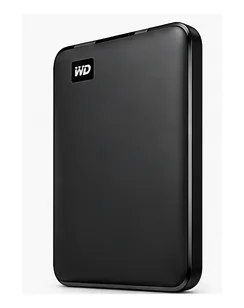
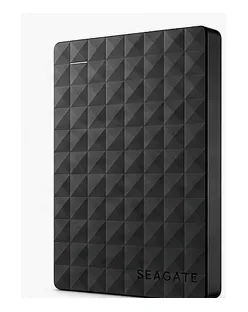
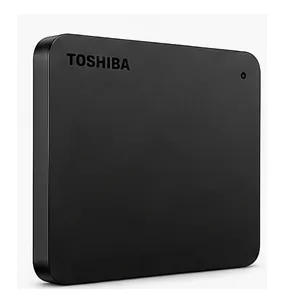
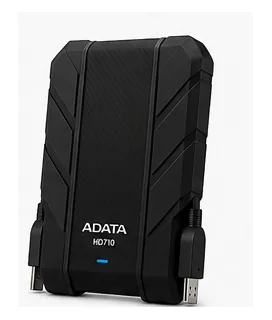

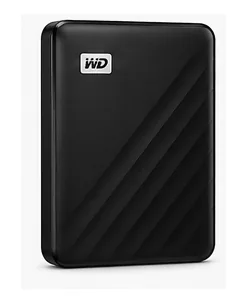
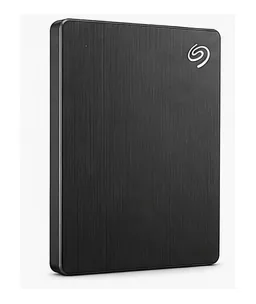
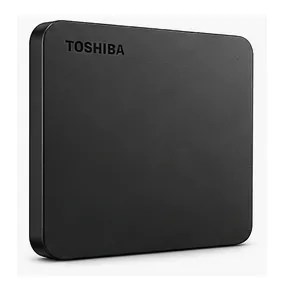
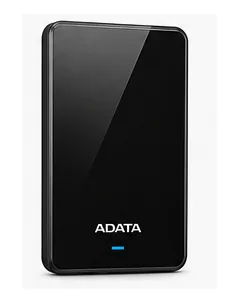
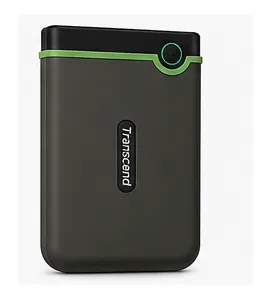
Questi sono tra i modelli portatili da 2,5 pollici più diffusi. I dischi da 3,5 pollici e gli esterni a stato solido hanno forma, alimentazione e tipo di guasto diversi.
I dischi da 3,5 pollici sono quelli da scrivania, più capienti, con un alimentatore esterno dedicato. Qui il guasto più frequente spesso non è nemmeno nel disco: è proprio l’alimentatore. Un trasformatore che invia una tensione sbagliata o uno sbalzo di rete possono bruciare l’elettronica del box e, nei casi peggiori, danneggiare il circuito del disco. Prima di pensare al recupero conviene quindi escludere l’alimentatore, ma solo se il disco resta silenzioso. I modelli di grande capacità più recenti, inoltre, sono spesso riempiti a elio, una tecnologia che rende qualsiasi intervento meccanico molto più delicato.
Poi ci sono gli esterni a stato solido, sempre più diffusi. Non hanno parti in movimento, quindi non fanno rumore e non temono gli urti, ma quando smettono di funzionare il problema è quasi sempre nell’elettronica o nel controller, e i sintomi assomigliano a quelli di un guasto improvviso. Su come e perché cedono questi supporti abbiamo scritto un approfondimento dedicato: perché si rompe un SSD.
Capire in quale categoria rientra il tuo disco è già metà della diagnosi. Vediamo ora i tre scenari più comuni.
Il disco esterno non viene riconosciuto
È la situazione più ambigua, perché “non riconosciuto” può voler dire tante cose. Il LED si accende ma non compare nulla. Senti il suono di connessione USB ma nessun disco. Oppure il disco gira ma resta invisibile.
Prima di pensare al peggio, vale la pena escludere i problemi banali, che capitano più spesso di quanto si creda:
- Prova un altro cavo USB. I cavi degli hard disk esterni si rovinano nel punto in cui si piegano, ed è un guasto frequentissimo.
- Cambia porta USB, meglio se una posteriore del computer fisso, che riceve più corrente.
- Se è un disco da 3,5 pollici, prova un alimentatore identico per voltaggio e amperaggio, perché un alimentatore difettoso si comporta esattamente come un disco morto.
- Collega il disco a un altro computer. Se lì viene visto, il problema non è del disco.
- Apri Gestione disco su Windows (tasto destro su Start, poi “Gestione disco”). Se il disco compare qui ma senza lettera, o come “RAW”, o come spazio “non allocato”, il supporto fisicamente regge e il problema è logico. Se invece non compare né qui né in Gestione dispositivi, è più probabile un guasto hardware.
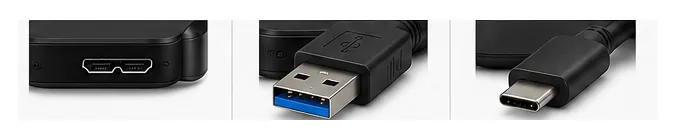
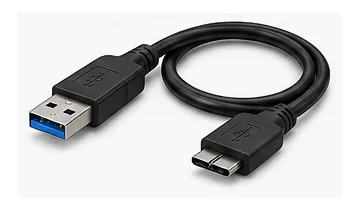
C’è poi un comportamento che confonde molti: il LED che lampeggia in continuazione senza che il disco venga mai montato. Su un disco meccanico spesso indica che la meccanica prova a partire e non ci riesce, mentre su un esterno a stato solido punta verso un problema di alimentazione o di controller. In entrambi i casi insistere collegandolo e scollegandolo non aiuta.
Qui c’è un dettaglio che riguarda solo i dischi esterni e che molti ignorano. Dentro l’involucro di plastica, nei modelli meccanici, c’è un normale hard disk collegato a una piccola scheda che fa da ponte tra SATA e USB. Quella scheda può guastarsi da sola, lasciando il disco al suo interno perfettamente integro. Il problema è che su parecchi modelli (diversi Western Digital, ad esempio) quella scheda cifra i dati via hardware: estrarre il disco e collegarlo direttamente non serve, perché senza l’elettronica originale i dati restano illeggibili. Su altri modelli, sempre più comuni, non esiste nemmeno un disco SATA estraibile: il connettore USB è saldato direttamente sul circuito del disco, quindi “tirare fuori il disco” non è proprio un’opzione. È una delle ragioni per cui smontare un esterno “per provare” rischia di complicare le cose invece di risolverle.
Se il disco non viene visto ma resta silenzioso e non scalda in modo anomalo, c’è margine. Se invece smette di essere riconosciuto e contemporaneamente fa rumore o si surriscalda, vale quanto scritto più sotto: staccalo subito e fermati. Su cosa controlliamo e come interveniamo trovi il dettaglio nella pagina dedicata al recupero dati da hard disk esterni.
Il disco chiede di essere formattato
Colleghi l’hard disk e Windows ti accoglie con il classico messaggio: “È necessario formattare il disco prima di poterlo utilizzare”. È uno dei momenti in cui si fanno i danni più grossi, perché la tentazione di cliccare “Formatta” per “sistemarlo” è fortissima.
Non farlo. Quel messaggio quasi mai significa che il disco è vuoto. Significa che Windows non riesce a leggere la struttura del file system, cioè l’indice che dice dove si trovano i file. I file in genere sono ancora al loro posto: è la mappa per raggiungerli a essere danneggiata, o che comunque non viene caricata a causa di un guasto. Formattando riscriveresti proprio quella zona, rendendo il recupero molto più difficile.
Le cause più comuni sono lo scollegamento del disco mentre stava ancora scrivendo, un’interruzione di corrente, oppure l’inizio di un degrado fisico del supporto. Quando il file system diventa illeggibile, Windows lo segnala spesso come “RAW”: è un’etichetta che spaventa, ma di per sé non vuol dire che i dati siano persi.
Ed è qui che entra in gioco un secondo errore frequente: lanciare CHKDSK pensando di riparare. Se il disco ha un problema puramente logico, CHKDSK a volte aiuta. Ma se sotto c’è un problema fisico, settori che iniziano a cedere o testine in difficoltà, CHKDSK lavora a lungo su un supporto già sofferente e può spostare o sovrascrivere dati, peggiorando la situazione in modo definitivo. Lo stesso vale per i tanti programmi “miracolosi” di recupero scaricati al volo: farli girare più volte su un disco che fatica a leggere lo stressa proprio quando dovrebbe lavorare il meno possibile.
La regola pratica è semplice: se il disco chiede di formattare ma per il resto è silenzioso, veloce e si comporta normalmente, è più probabile un danno logico, e una copia dei dati con strumenti appropriati ha buone probabilità di riuscita. Se invece il messaggio di formattazione si accompagna a lentezza estrema, rumori, o al disco che sparisce e riappare, lì non è il caso di insistere con il software. Trovi una panoramica dei sintomi tipici nella pagina sui problemi comuni che impediscono l’accesso ai file.
Il disco fa rumore
Questo è il caso in cui il margine di errore è più stretto, e dove la fretta costa di più. Un hard disk meccanico in salute fa un ronzio leggero e regolare. Quando inizia a produrre suoni nuovi, sta cercando di dirti qualcosa, e di solito non è una buona notizia.
I rumori più tipici e cosa indicano di solito:
- Ticchettio ripetuto, tipo “clic clac”. È spesso un problema alle testine di lettura, che non riescono a posizionarsi e ritentano in continuazione. Ogni tentativo è un rischio per la superficie dei piatti.
- Bip ripetuto o disco che prova a partire senza riuscirci. Frequente quando il motore non gira liberamente o le testine restano incollate sui piatti.
- Raschiamento o grattamento. È il rumore peggiore: significa che qualcosa sta toccando la superficie dove sono scritti i dati. Bastano pochi secondi per causare danni irreversibili.
In tutti questi casi vale una sola cosa, ed è la più importante di tutto l’articolo: stacca l’alimentazione e non ricollegarlo. La logica del “provo ancora una volta, magari riparte” è esattamente ciò che trasforma un recupero possibile in piatti graffiati e dati persi per sempre. Ogni accensione, su un disco che fa rumore, può togliere possibilità invece di darne.
Questi guasti non si risolvono con il software né collegando il disco ad altri computer. Richiedono l’apertura del disco in ambiente controllato, perché basta un granello di polvere sui piatti per causare nuovi danni. Per capire meglio cosa succede dentro un disco che ticchetta puoi leggere l’approfondimento sugli hard disk con testine rotte, e se sei curioso di vedere com’è fatto un disco e perché è così delicato, c’è la pagina su cosa c’è dentro un hard disk.
Aggiungo un punto su cui torniamo spesso: aprire il disco da soli, sul tavolo di casa, è il modo più rapido per compromettere un recupero che sarebbe stato fattibile. Il perché lo spieghiamo qui: aprire un hard disk.
Come capire se è un problema logico o fisico
Dietro a tutti e tre i casi c’è in realtà una sola domanda che conta: il disco è fisicamente sano e fa fatica solo a “ragionare”, oppure c’è qualcosa di rotto nell’hardware? La risposta cambia completamente cosa si può fare.
Un problema logico riguarda l’organizzazione dei dati: file system corrotto, tabella delle partizioni saltata, formattazione accidentale, cartelle sparite. Il disco viene letto senza fatica, non fa rumori, non rallenta. In questi casi una copia integrale del supporto e il lavoro sui dati hanno ottime probabilità di successo, ed è importante non scriverci più nulla sopra nel frattempo.
Un problema fisico riguarda invece l’hardware: testine, motore, elettronica, settori che cedono, controller di un SSD che si pianta. Qui i segnali sono lentezza marcata, rumori, surriscaldamento, il disco che appare e scompare, oppure che non viene proprio rilevato. In queste condizioni ogni accesso consuma margine, e il lavoro va fatto su strumenti che leggono il supporto in modo controllato, non forzandolo.
Il guaio è che dall’esterno i due scenari si somigliano: un disco che “chiede di formattare” può nascondere sia un banale errore logico sia l’inizio di un cedimento fisico. Per questo la diagnosi conta più di qualsiasi tentativo a caso. Sbagliare a inquadrare il problema, e trattare come logico un disco che sta morendo fisicamente, è proprio ciò che rende irreversibili tanti casi che all’inizio non lo erano.
In sintesi: cosa fare e cosa evitare
Se devi ricordare tre cose:
- Non formattare un disco che ti chiede di essere formattato. I dati di solito ci sono ancora.
- Non lanciare CHKDSK o utility di “riparazione” se sospetti un problema fisico (lentezza, rumori, disco che sparisce).
- Stacca subito un disco che fa rumori anomali e non ricollegarlo per nessun motivo.
Più un supporto resta acceso mentre è in difficoltà, meno dati restano recuperabili. La diagnosi corretta serve proprio a capire se il problema è logico, e quindi gestibile con una copia sicura, o fisico, e quindi da trattare in laboratorio.
Se hai un hard disk esterno che non viene riconosciuto, che chiede di formattare o che fa rumore, puoi inviarcelo per una diagnosi gratuita: valutiamo il caso e ti diciamo cosa è successo e cosa è recuperabile, senza impegno. Trovi tutte le informazioni sulla pagina recupero dati da hard disk esterni di SOSdati.com.

