


Hard Disk Non Riconosciuto: Perché Succede
“Non riconosciuto” è una di quelle frasi che possono voler dire tutto e niente. A volte è una lettera di unità mancante e si risolve in due minuti. Altre volte il disco è morto e i dati sono in pericolo. La differenza la fa una cosa sola: capire a che punto si ferma il riconoscimento. E per capirlo serve sapere cosa succede, passo dopo passo, quando colleghi un disco o accendi il computer.
Cosa succede quando colleghi (o accendi) un hard disk
Dal momento in cui il disco riceve corrente a quando lo vedi comparire con la sua lettera, il computer compie una sequenza precisa. Conoscerla è il modo più rapido per capire dove si è bloccato.
- Alimentazione e avvio. Il disco riceve corrente e il motore manda i piatti in rotazione (in un SSD non ci sono parti in movimento: si avvia il controller). Se salta questo passaggio, il disco non parte proprio.
- Il disco si presenta. Appena è stabile comunica col computer: su un collegamento SATA risponde al comando IDENTIFY DEVICE dicendo chi è e quanto è capiente; su USB avviene l’enumerazione, cioè il dispositivo si annuncia con un suo codice di riconoscimento.
- Il BIOS/UEFI lo vede. All’avvio, per i dischi interni, è il firmware della scheda madre a rilevarlo per primo, a livello hardware. Se la catena si ferma qui non è un problema di Windows: ne parliamo nella pagina su hard disk non riconosciuto dal BIOS.
- Il sistema operativo lo elenca. Windows carica il driver e lo mette in Gestione Dispositivi; macOS lo mostra in Informazioni di sistema. Ora il computer sa che il disco esiste, ma non è detto che tu lo veda ancora.
- Legge la mappa delle partizioni. L’OS apre la tabella delle partizioni (MBR o GPT) per sapere come è organizzato il disco, poi monta il file system.
- Compare. Solo adesso il disco spunta con la sua lettera (C:, D:) in Esplora File, oppure sul desktop e nel Finder del Mac.
“Non riconosciuto” vuol dire che questa catena si è interrotta a uno di questi gradini. Capire quale ti dice già se hai davanti una sciocchezza o un guasto serio.
Cosa succede fisicamente quando Windows usa il disco
Una volta riconosciuto, il disco non viene letto “a mano” da Windows. Quando apri un file parte una catena precisa, e la parte fisica la fa il disco, non il sistema operativo.
Windows ragiona per file e per indirizzi logici, non per posizioni reali. Quando chiedi di aprire un file, il file system (NTFS) sa in quali blocchi è registrato e ne passa i numeri al disco, i cosiddetti settori logici o LBA. In pratica Windows dice “dammi i settori dal numero X al numero Y”, senza sapere dove si trovino davvero sui piatti.
A tradurre quei numeri in posizioni reali ci pensa il controller del disco, cioè la sua elettronica con il proprio firmware. È lui a sapere che il settore richiesto sta su quel piatto, su quella traccia, in quel punto preciso. Questa mappa interna è delicata: se si corrompe, il disco viene riconosciuto ma risponde con capacità sbagliate o errori, anche con la meccanica perfetta.
Tecnicamente, la richiesta non arriva al disco per magia. Attraversa lo stack di archiviazione di Windows, dal driver del file system fino a quello AHCI, e diventa un comando ATA (un READ o un WRITE) spedito sul bus SATA. Spesso più comandi viaggiano insieme e il disco li riordina da solo con il Native Command Queuing, per ridurre gli spostamenti delle testine. Il disco, dal canto suo, è un piccolo computer: ha un proprio processore, una memoria cache e tabelle interne, tra cui quella dei settori difettosi che ha già rimappato nel tempo.
Poi arriva la parte meccanica. Il braccio porta le testine sulla traccia giusta (è la ricerca, il “seek”) e aspetta che il piatto, girando a migliaia di giri, porti il settore sotto la testina. La testina legge le variazioni magnetiche e le trasforma in bit. Tutto in millesimi di secondo, e per ogni file aperto succede decine o centinaia di volte.
La testina, in tutto questo, non tocca mai i piatti: vola su un cuscino d’aria spesso pochi nanometri e legge i capovolgimenti del campo magnetico con un sensore magnetoresistivo, mentre un sistema servo, scritto sui piatti stessi, la tiene allineata alla traccia con micro-correzioni continue. Ogni settore porta con sé un codice di correzione d’errore (ECC): se il dato si rilegge male, il disco riprova e lo corregge da solo. Quando i tentativi non bastano arrivano i rallentamenti e i blocchi che senti: il disco sta ritentando, e su una meccanica già sofferente ogni ritentativo aggrava il danno.
I dati rifanno il percorso all’indietro: testina, controller, cache del disco, driver, file system, e infine il tuo programma. La cosa importante è questa: Windows lavora sul piano logico, fatto di file e settori; il disco su quello fisico, fatto di testine e piatti. Sono due mondi separati.
Per questo un disco può essere riconosciuto e comunque non funzionare quando lo usi davvero. Se le testine non si posizionano, se il firmware non traduce più gli indirizzi, o se un settore è fisicamente rovinato, Windows continua a chiedere i suoi settori ma non li riceve: il risultato sono blocchi, errori di lettura, copie che si interrompono, il disco che scompare sotto sforzo. È diverso dal “non riconosciuto” di prima, ed è spesso il segnale che il problema è fisico.
Dove si rompe la catena, e che guasto è
Ogni punto in cui la sequenza si blocca corrisponde a un problema diverso. Ecco come leggerli.
- Non si accende, non gira, oppure fa clic o ticchettii ripetuti. Si è fermato al primo gradino. È un guasto fisico, meccanico o elettronico, e di solito non compare nemmeno nel BIOS. Qui ci si ferma davvero: ogni tentativo in più rischia di peggiorare.
- Viene visto ma si presenta a 0 MB, con capacità sbagliata o “morto”. Risponde, ma il firmware o i settori di servizio sono compromessi. È lavoro da laboratorio, non da software.
- Compare nel BIOS ma non in Windows, oppure appare e sparisce. L’hardware c’è, il blocco è più avanti: spesso un driver, l’enumerazione USB o la partizione. Qui di solito qualcosa si può fare da soli.
- In Gestione Disco appare come “Non allocato”, “Offline”, “RAW” o senza lettera. Il disco è sano, è la sua organizzazione logica a essersi persa. Spesso si recupera, ma occhio a non peggiorare, come spiego tra poco.
Lato Windows: dove guardare
Windows ti mette davanti due strumenti che raccontano due cose diverse. Sapere quale aprire ti evita di girare a vuoto.
Gestione Dispositivi
Premi Windows + X e apri Gestione Dispositivi, poi espandi Unità disco. Se il disco compare qui ma non in Esplora File, vuol dire che il computer lo riconosce come hardware ma non riesce a montarne il contenuto: il problema è più avanti, nel driver o nella partizione. Se invece non compare affatto, il guasto è più indietro, verso l’hardware.
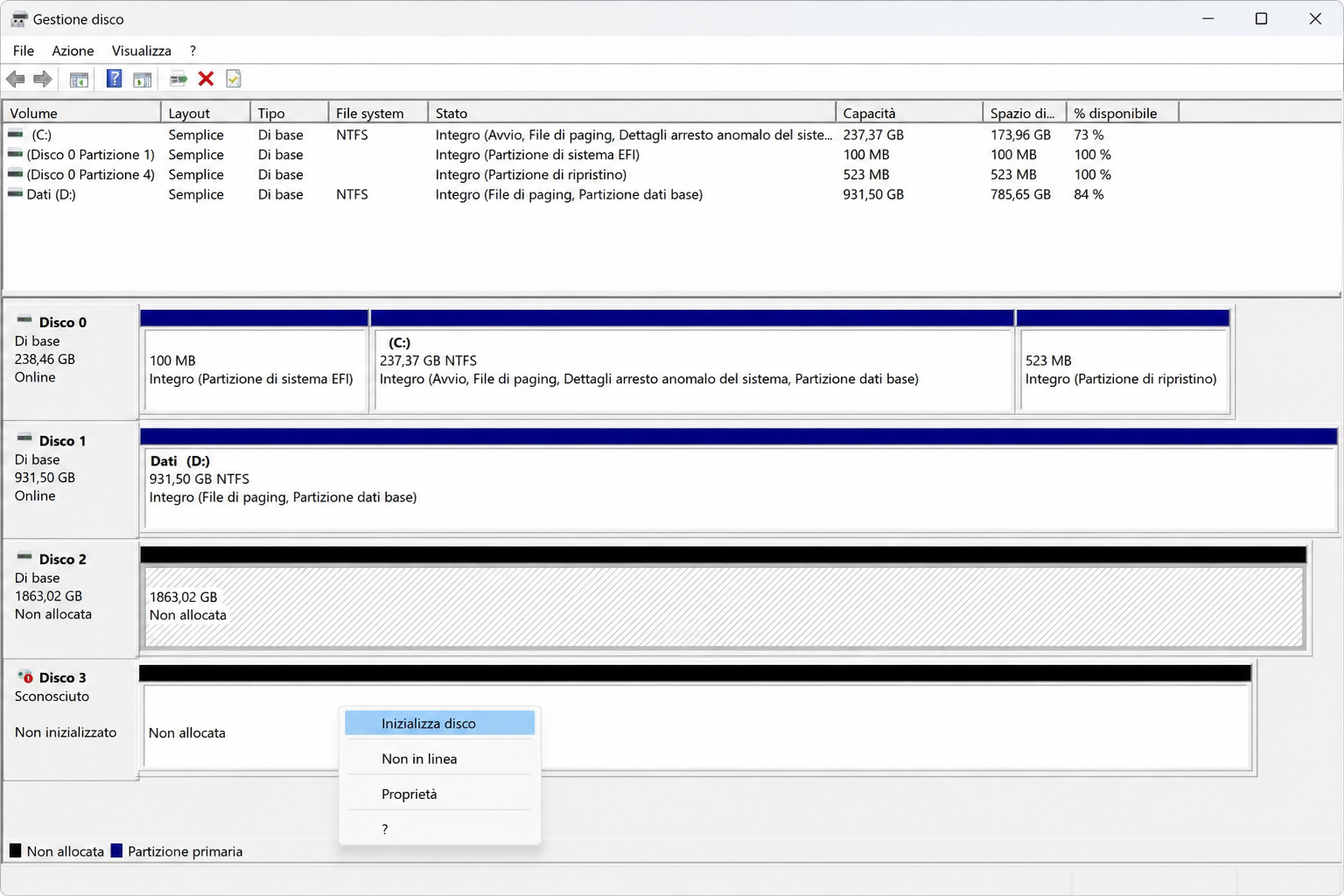
Gestione Disco
Sempre con Windows + X scegli Gestione Disco. Qui il disco si vede anche quando non ha una lettera, e lo stato in cui appare dice molto:
- Non allocato: lo spazio non ha una partizione. Se il disco era vuoto è normale; se conteneva dati, la partizione è andata persa e va recuperata, non ricreata.
- Non inizializzato: Windows non legge la tabella delle partizioni. Inizializzarlo ne scrive una nuova e può rendere i dati irraggiungibili.
- Offline: spesso basta il tasto destro e “Online”.
- RAW: il file system non è leggibile, corrotto o cifrato. I dati spesso ci sono ancora.
- Integro ma senza lettera: manca solo l’assegnazione della lettera.
Una regola sopra tutte: se i dati ti servono, non accettare le scorciatoie che Windows ti propone. Inizializza disco, Formatta e Nuovo volume semplice sembrano la soluzione, ma riscrivono la struttura del disco e rendono il recupero molto più difficile, a volte impossibile.
Lettera di unità mancante
Se il disco è integro ma non ha una lettera, clicca col tasto destro sulla partizione e scegli Cambia lettera e percorso di unità per assegnargliene una. È uno dei pochi casi in cui basta davvero un clic.
Lato Mac: dove guardare
Su Mac la logica è la stessa, cambiano gli strumenti.
Informazioni di sistema
Tieni premuto Opzione e apri il menu Apple, poi Informazioni di sistema, e guarda sotto USB o Archiviazione. Se il disco appare qui ma non sul desktop, il Mac lo vede come hardware ma non lo monta: di nuovo, il problema è il file system o la partizione.
Utility Disco
In Utility Disco il disco può comparire in grigio, segno che non è montato: prova il pulsante Monta. Se è formattato in NTFS, il formato di Windows, il Mac lo legge ma non ci scrive, e a volte non lo mostra sul desktop. Anche qui evita Inizializza: equivale a formattare.
Per i più pratici
Dal Terminale, il comando diskutil list mostra tutti i dischi collegati e le loro partizioni, anche quelli che il Finder non fa vedere. Serve a capire se il disco è almeno presente.
Quando è un problema fisico, e devi fermarti
Alcuni segni non lasciano dubbi: clic o ticchettii ripetuti, un disco che non gira affatto, che non viene rilevato da nessuna parte (nemmeno nel BIOS), che mostra capacità zero o che sparisce all’improvviso facendo rumore. In questi casi il guasto è dentro, nella meccanica o nell’elettronica.
La cosa più utile è anche la più semplice: spegni il disco e fermati. Niente software di recupero, niente riavvii a ripetizione, niente freezer. Su un disco con un problema fisico ogni accensione in più consuma le possibilità di recuperare. A quel punto serve un laboratorio: trovi come interveniamo nella pagina sul recupero dati hard disk e, per i guasti meccanici, in camera bianca. Se il disco fa rumori strani, le pagine su rumori insoliti e testine rotte spiegano cosa significano; se è caduto, vedi recuperare dati da un hard disk caduto.
Cosa puoi provare in sicurezza
Se non c’è nessun segno fisico, prima di chiamare qualcuno puoi escludere le cause banali. Sono prove innocue:
- Cambia porta e cavo USB, e prova il disco su un altro computer. Esclude un difetto del cavo o della porta.
- Controlla l’alimentazione. Gli hard disk esterni da 3,5 pollici vogliono la presa a muro, non basta l’USB; quelli da 2,5 pollici evita di collegarli a hub USB non alimentati.
- Assegna una lettera di unità, se in Gestione Disco il disco risulta integro ma senza lettera.
- Aggiorna o disinstalla il driver in Gestione Dispositivi: al riavvio Windows lo reinstalla da solo.
Quello che invece non devi fare, se i dati ti servono: inizializzare, formattare, creare un nuovo volume o lanciare CHKDSK alla cieca. Sono comandi che scrivono sul disco, e su una situazione già delicata spesso fanno più danni che altro. Nel dubbio, meglio una diagnosi prima di toccare. Se il problema è su un disco esterno, trovi indicazioni mirate nella pagina sul recupero dati da hard disk esterni; se non è un hard disk ma un SSD, le cause e i rimedi cambiano.
Domande frequenti
Perché il PC non riconosce l’hard disk?
Perché la sequenza di riconoscimento si è interrotta a un certo punto: alimentazione, collegamento, driver, partizione o file system. Le cause vanno da un cavo difettoso a un guasto fisico del disco. Capire a quale gradino si ferma aiuta a distinguere un problema banale da uno serio.
Hard disk visibile in Gestione Dispositivi ma non in Gestione Disco: cosa significa?
Significa che Windows lo riconosce come hardware ma non riesce a leggerne la struttura. Di solito è un problema di driver, di partizione o di file system, non un guasto meccanico. Evita di inizializzare o formattare se i dati ti servono.
Come far riconoscere un hard disk esterno al PC?
Prova un’altra porta e un altro cavo USB, collegalo a un secondo computer e controlla l’alimentazione (i dischi da 3,5 pollici vogliono la presa a muro). Se compare in Gestione Disco senza lettera, assegnagliene una. Se non compare affatto e non gira, il guasto è probabilmente fisico.
Il disco fa clic e non viene riconosciuto: cosa fare?
Spegnerlo subito e non riprovare. Il clic ripetuto indica quasi sempre un guasto meccanico, di solito alle testine. I software non servono e ogni accensione peggiora la situazione: serve l’apertura in camera bianca da parte di un laboratorio.
Hard disk esterno non riconosciuto su Mac: perché?
Spesso perché è formattato in NTFS, il formato di Windows, che il Mac legge ma non sempre monta, oppure perché la partizione non viene montata. Controlla in Utility Disco e in Informazioni di sistema. Se il disco non appare nemmeno lì e non gira, il problema è fisico.
Il tuo disco fa clic, non gira o non compare da nessuna parte, e dentro ci sono dati che ti servono? Non insistere con software e tentativi. Chiedi una diagnosi gratuita o chiama il numero verde 800.032302: capiamo a che punto si è fermato il riconoscimento e ti diciamo se e come si recuperano i dati.
A cura di Giulio Cesaroni, SOS Dati. Recupero dati professionale dal 2009, con laboratorio di microelettronica in ambiente ESD e camera bianca certificata classe ISO 5.

