


SSD visibile nel BIOS ma non in Windows: cosa sta succedendo e cosa fare
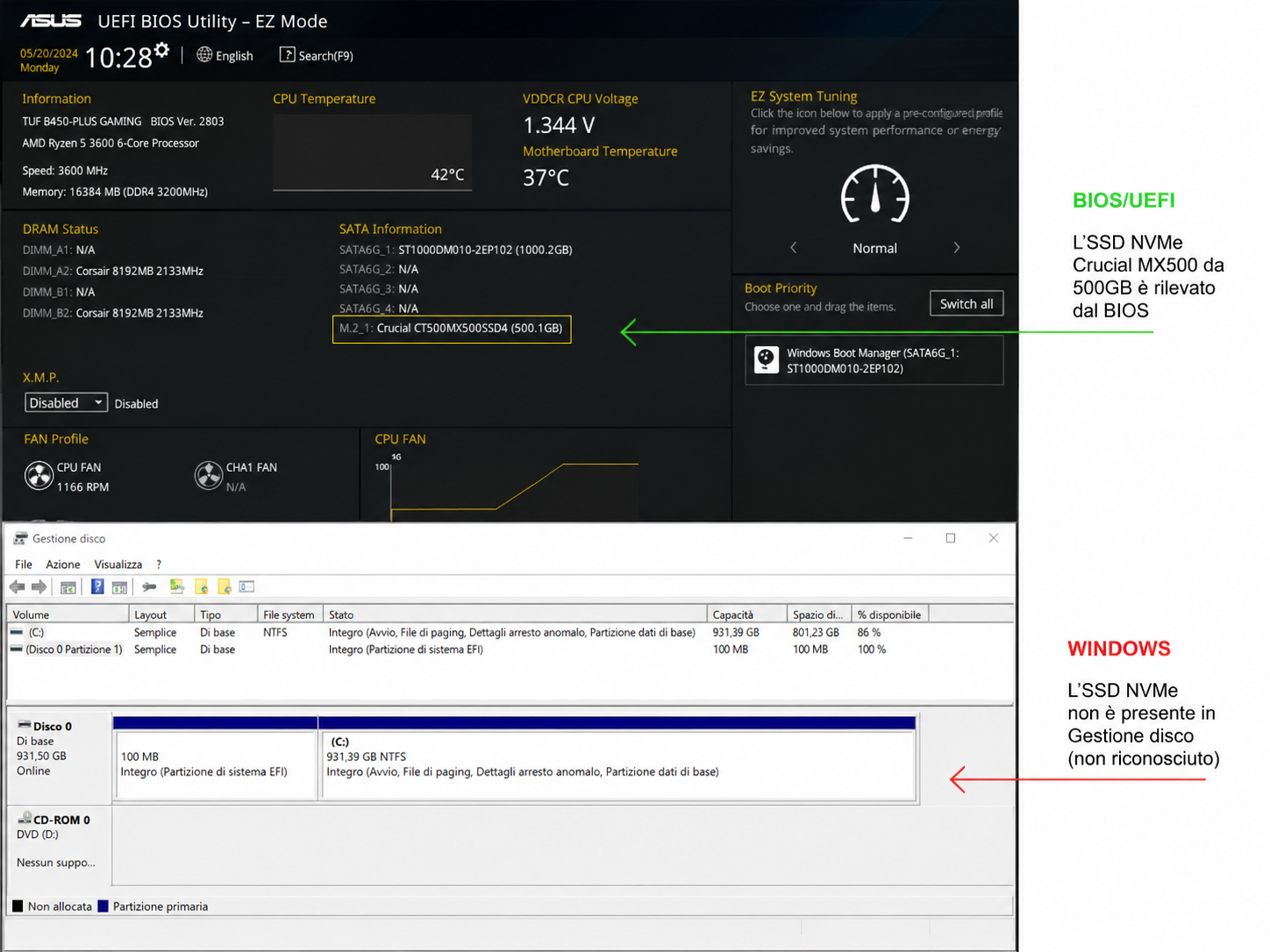
SSD visibile nel BIOS ma non in Windows: cosa sta succedendo e cosa fare? C’è una situazione che crea molta confusione: l’SSD è visibile nel BIOS, quindi fisicamente viene rilevato dal sistema, ma una volta avviato Windows sparisce nel nulla. Non appare in Esplora File, non in Gestione Disco, a volte nemmeno in Gestione Dispositivi.
Il fatto che il BIOS lo veda è un’informazione importante: significa che la connessione fisica tiene, e che il disco risponde almeno a livello hardware di base. Il problema è altrove — nel layer software, nel filesystem, nei driver, o in un guasto che si sta manifestando in modo intermittente. Capire dove fa tutta la differenza: sia per sapere cosa provare da soli, sia per capire quando fermarsi prima di peggiorare le cose.
Quello che segue è una panoramica delle cause reali, in ordine di probabilità, con qualche indicazione su cosa è sensato fare e — soprattutto — cosa non fare se i dati hanno valore.
Prima distinzione: disco nuovo o disco che funzionava già?
Questa è la domanda più utile da farsi subito, perché le cause cambiano radicalmente.
Disco nuovo mai usato su Windows: quasi sempre è solo questione di inizializzazione. Windows non vede un disco finché non viene configurato con una tabella delle partizioni e un filesystem. Il BIOS lo vede perché parla direttamente con l’hardware; Windows invece ha bisogno di una struttura logica sopra.
Disco che funzionava e ha smesso: qui la casistica si allarga. Può essere un problema software — partizione corrotta, lettera di unità mancante, filesystem danneggiato — ma può anche essere un segnale di guasto hardware in corso.
Le cause più comuni (e quelle meno ovvie)
Disco non inizializzato o spazio non allocato
Succede quasi sempre con i dischi nuovi, ma anche dopo certi aggiornamenti o operazioni andate storte. Windows vede il disco in Gestione Disco come “Non inizializzato” o con tutto lo spazio “Non allocato”, e non lo monta da nessuna parte. In Esplora File non appare nulla perché non c’è nessuna lettera di unità assegnata — il disco c’è, ma non è accessibile.
La condizione “Non inizializzato” significa che Windows non riesce a leggere la firma del disco all’inizio del settore. Può succedere perché il disco è davvero nuovo e non ha ancora una tabella delle partizioni, ma anche perché quella firma è stata danneggiata — da un’interruzione di corrente durante una scrittura, da un’operazione di clonazione andata male, o da un settore difettoso in posizione critica.
La soluzione nel caso di disco nuovo è inizializzarlo e creare una partizione da Gestione Disco. Nel caso di disco già in uso con dati sopra, invece, è fondamentale non procedere: un disco che appare “non allocato” ha quasi certamente ancora i dati intatti nelle aree dati — quello che manca è solo la struttura che indica a Windows dove trovarli. Una formattazione o un’inizializzazione in questo momento sovrascrive quella struttura e rende il recupero molto più difficile.
Lettera di unità mancante o in conflitto
Windows assegna a ogni partizione una lettera (C:, D:, E:…). Se la lettera manca — per esempio dopo una migrazione, una reinstallazione, o un conflitto con un’altra unità — la partizione esiste ma non viene montata. Il disco appare in Gestione Disco, ma senza lettera e senza punto di accesso. In Esplora File non si vede niente, e molti utenti pensano di aver perso i dati.
Non è così. La partizione è intatta, i dati sono lì. Basta assegnare manualmente una lettera libera dalla finestra di Gestione Disco (clic destro sulla partizione → Cambia lettera e percorso di unità). È un’operazione non distruttiva e reversibile.
Il conflitto di lettere è meno comune ma esiste: succede quando si collega un disco esterno che in precedenza era configurato con la stessa lettera usata da un altro volume già montato nel sistema. In quel caso Windows non assegna una lettera alternativa in automatico, e il disco rimane “fantasma”. Anche qui la soluzione è semplice, ma bisogna prima vedere il disco in Gestione Disco: se non appare nemmeno lì, la causa è un’altra.
File system non riconosciuto (RAW)
Se Windows mostra il disco come “RAW”, significa che non riesce a leggere la struttura del filesystem. Di solito è un segnale che la partizione è danneggiata — corruzione del MFT su NTFS, settori critici illeggibili, o filesystem di provenienza diversa (Linux ext4, macOS HFS, NAS con BTRFS o EXT) che Windows semplicemente non sa montare.
Il MFT — Master File Table — è la struttura centrale di NTFS: contiene la mappa di tutti i file e le directory sul disco. Quando si danneggia, anche parzialmente, Windows non riesce a interpretare il contenuto e mostra il volume come RAW. La stessa cosa accade quando i primi settori della partizione vengono sovrascritti o corrotti: Windows legge qualcosa, ma non ci capisce nulla.
In questo caso i dati esistono ancora sul disco fisico, ma non sono accessibili tramite i normali strumenti di Windows. Il punto critico è questo: non formattare il disco per “rimettere a posto” la situazione. La formattazione crea un nuovo filesystem vuoto sopra i dati esistenti. Se si formatta prima di recuperare i file, il recupero diventa molto più complicato — e in certi casi impossibile, soprattutto su SSD dove il TRIM agisce rapidamente sulle aree “liberate”.
Driver del controller storage assenti o incompatibili
Succede più spesso di quanto si pensi, soprattutto con SSD NVMe su sistemi con controller Intel RST/VMD (tipico su laptop e schede madri Intel di fascia alta). Se Windows non ha i driver giusti per il controller, l’SSD rimane invisibile a livello sistema operativo pur essendo fisicamente presente e rilevato dal BIOS.
Il problema è legato a come funziona il processo di boot: il BIOS comunica direttamente con il firmware dell’SSD, a basso livello, senza bisogno di driver. Windows invece delega la gestione dello storage al driver del controller — e se quel driver manca o è incompatibile con la configurazione hardware, il disco non viene registrato come volume utilizzabile.
Durante l’installazione di Windows il sintomo è “nessun disco trovato” nella schermata di selezione del volume. Su sistemi già installati, il problema compare tipicamente dopo un aggiornamento di Windows, una reinstallazione parziale, o il cambio di modalità del controller in BIOS (da AHCI a RST o viceversa). In quest’ultimo caso il sistema può anche non avviarsi più, perché il driver che era stato caricato non corrisponde più alla modalità attiva.
La soluzione dipende dal contesto: in fase di installazione si caricano i driver del controller dal sito del produttore della scheda madre (o dal supporto del laptop); su sistemi già attivi si aggiorna il driver dal Gestione Dispositivi o tramite Windows Update, verificando anche gli aggiornamenti facoltativi che spesso includono driver chipset.
Incompatibilità dello slot M.2
Vale la pena ricordarlo perché genera molti casi di assistenza inutili: “M.2” è solo il formato fisico del connettore, non il protocollo. Uno slot M.2 può supportare SSD SATA, NVMe, o entrambi — ma non sempre. Se si inserisce uno SSD NVMe in uno slot che supporta solo SATA M.2 (o viceversa), il disco non viene riconosciuto né nel BIOS né in Windows. Non è un guasto: è incompatibilità.
Guasto hardware in corso
Questo è il caso che non si vuole affrontare ma che va considerato. Un SSD con settori difettosi, con il controller che sta cedendo, o con problemi di connessione interna, può comportarsi esattamente come descritto all’inizio: risponde ai segnali di base del BIOS (che fa un rilevamento molto superficiale), ma non riesce a sostenere la comunicazione più complessa che richiede Windows per montare il filesystem e accedere ai dati.
Un SSD che si guasta non lo fa sempre in modo clamoroso. Spesso si degrada in modo graduale: prima rallenta, poi compare qualche errore sporadico, poi certi file diventano inaccessibili, poi il volume non si monta più. Il fatto che il BIOS lo veda ancora non è necessariamente rassicurante — il BIOS si limita a rilevare la presenza dell’unità sul bus, non a verificare l’integrità dei dati.
I segnali che distinguono questo caso dagli altri:
- il disco scompare in modo intermittente, specialmente sotto carico
- Windows si comporta in modo anomalo quando l’unità è collegata — rallentamenti improvvisi, freeze, crash con schermata blu
- alcune cartelle o file risultano inaccessibili anche se il volume si monta
- CrystalDiskInfo o strumenti SMART equivalenti mostrano valori fuori norma su attributi come “Reallocated Sectors Count”, “Uncorrectable Sector Count”, o “Media Wearout Indicator” su SSD enterprise
Quando compaiono questi segnali, ogni ulteriore utilizzo del disco aumenta il rischio di perdita definitiva. La priorità in questo caso non è capire la causa, ma smettere di usare il disco e farne una copia clone il prima possibile — o affidarlo a chi può farlo in sicurezza.
Cosa non fare |
| Non inizializzare o formattare subito. | Se il disco era già in uso con dati, qualsiasi operazione di scrittura — compresa la formattazione — compromette le possibilità di recupero. È l’errore più frequente: la tentazione di “rimettere a posto” il disco con una formattazione rapida è forte, ma in molti casi trasforma una situazione risolvibile in una irrecuperabile. Prima si capisce la causa, poi si decide come procedere. |
| Non usare software di recupero dati su un disco che dà segnali di guasto hardware. | I software di recupero funzionano leggendo il disco più e più volte, settore per settore. Su un disco sano con un problema software questo ha senso. Su un disco con settori difettosi o con il controller in difficoltà, ogni lettura è uno stress aggiuntivo e può accelerare il degrado. Se il disco fa rumori anomali, scompare e riappare, o mostra errori SMART, è meglio non usare software di recupero consumer e affidarsi a chi può fare un’immagine del disco in modo controllato. |
| Non fare tentativi ripetuti di avvio. | Se l’SSD contiene il sistema operativo o dati importanti e si comporta in modo anomalo, ogni riavvio è un rischio. Meglio toglierlo, collegarlo come disco secondario su un altro sistema, e valutare la situazione da lì — senza che Windows ci monti sopra un sistema operativo attivo che scrive in continuazione. |
| Non credere che “il BIOS lo vede” significhi che tutto è a posto. | Come spiegato, il BIOS fa un rilevamento minimo. Un disco può rispondere al BIOS e avere comunque danni hardware significativi. È un’informazione utile, non una garanzia. |
Se il disco contiene dati importanti e sospetti un guasto, la strada più sicura è una diagnosi in laboratorio: ecco come funziona il recupero dati da SSD.
Quando ha senso intervenire da soli
Se il disco è nuovo e non ha mai contenuto dati importanti, e il problema è chiaramente software — non inizializzato, lettera mancante, driver da installare — si può procedere in autonomia. Windows offre tutti gli strumenti necessari: Gestione Disco per la maggior parte delle operazioni, Gestione Dispositivi per i driver, DiskPart da riga di comando per i casi più tecnici.
Prima di fare qualsiasi cosa, però, vale la pena rispondere onestamente a tre domande: il disco ha già contenuto dati che potrebbero servire? Il comportamento è stato intermittente o anomalo in qualche modo? Ci sono avvisi SMART visibili in CrystalDiskInfo? Se la risposta a una di queste è “sì”, è meglio fermarsi e non improvvisare.
Un altro scenario in cui si può intervenire con relativa tranquillità è quello del disco proveniente da un sistema Linux o macOS collegato a un PC Windows. Il disco è perfettamente funzionante, semplicemente ha un filesystem che Windows non riconosce (ext4, APFS, HFS+). In questo caso esistono strumenti dedicati per leggere quei filesystem da Windows senza toccare nulla.
Quando serve un laboratorio
Un SSD che risponde al BIOS ma non a Windows, con dati sopra che servono, merita una diagnosi strumentale prima di qualsiasi intervento. In laboratorio è possibile valutare la salute del disco, leggere i log SMART completi, e — nei casi più complessi — fare un’immagine settore per settore dell’unità prima ancora di tentare qualsiasi recupero. Lavorare su una copia invece che sull’originale è la differenza tra un recupero riuscito e uno che aggrava la situazione.
Nei casi di filesystem corrotto o partizioni cancellate, il recupero è spesso possibile anche senza accesso diretto al volume: si lavora a basso livello, cercando le strutture dati originali nelle aree del disco che Windows non riesce più a interpretare. Nei casi di danno hardware parziale — controller in difficoltà, settori difettosi localizzati — il lavoro diventa più delicato ma non necessariamente impossibile.
SOSdati esegue diagnosi su SSD di tutti i principali produttori: Samsung, WD, Crucial, Kingston, Micron, Seagate, SK Hynix e altri. La diagnosi è gratuita e senza impegno: se non recuperiamo i dati, non si paga nulla.
Se il tuo SSD è visibile nel BIOS ma scomparso da Windows e ci sono dati che non puoi permetterti di perdere, contattaci prima di fare altri tentativi. Più si aspetta — e più si prova — più la situazione tende a complicarsi.
SOSdati — Laboratorio specializzato in recupero dati da SSD, HDD, RAID e memorie flash. sosdati.com

